
Taper des maths sur ordinateur devient vite frustrant, surtout quand ça coupe le fil du raisonnement. Écrire à la main a toujours été lent et difficile pour moi, donc je prends toutes mes notes sur ordinateur. Au lycée, j’utilisais Word et sa correction automatique mathématique, mais j’ai vite compris que LaTeX offrait plus de souplesse, une mise en page plus propre et un travail bien plus fluide, à condition d’être bien configuré.
Ce guide présente l’installation que j’utilise pour mes cours d’ingénieur : VS Code, LaTeX Workshop, GitHub Copilot et des snippets. Le but : taper vos équations aussi vite que vous réfléchissez, et garder votre attention pour les maths plutôt que pour la mise en forme.
Ce que vous allez installer#
- Une distribution LaTeX et VS Code
- La complétion par IA avec GitHub Copilot (facultatif)
- Des snippets pour rendre la frappe en LaTeX naturelle
Si vous en avez assez des lenteurs d’Overleaf, ou si la syntaxe LaTeX vous ralentit, cette installation vous donne un outil plus rapide, hors ligne et entièrement sous votre contrôle.
Pourquoi VS Code plutôt qu’Overleaf ou Word ?#
Utiliser un éditeur de code pour rédiger des documents peut sembler excessif. Mais VS Code a de vrais avantages :
- Rapidité : il est léger, et la compilation se fait sur votre propre machine.
- Hors ligne : contrairement à Overleaf, pas besoin de connexion.
- Assistance par IA : Copilot suggère des commandes LaTeX, des environnements et des corrections pendant que vous tapez.
- Gratuit : VS Code est gratuit, et Copilot a une offre gratuite (et un accès Pro gratuit pour les étudiants vérifiés).
- Extensions : LaTeX Workshop gère la compilation, l’aperçu PDF en direct et la navigation dans les erreurs.
Étape 1 : installer LaTeX#
Il faut d’abord une distribution TeX : elle contient le compilateur LaTeX et les packages. latexmk, qui automatise la compilation, est fourni avec.
macOS
# Distribution complète (environ 5 Go, tout est inclus)
brew install --cask mactex-no-gui

# Ou une version légère (environ 300 Mo), en ajoutant les packages au besoin
brew install --cask basictex
sudo tlmgr update --self
sudo tlmgr install latexmk
Redémarrez ensuite votre terminal (ou votre Mac) pour que les commandes TeX soient trouvées.
Linux
sudo apt install texlive-latex-extra latexmk     # Debian / Ubuntu
sudo dnf install texlive-scheme-medium latexmk   # Fedora
Windows
- Installez MiKTeX en suivant l’installateur.
- Sous Windows,
latexmka besoin de Perl : installez Strawberry Perl. - Dans la MiKTeX Console, ouvrez Packages, cherchez
latexmket installez-le.
Étape 2 : installer et configurer VS Code#
- Téléchargez VS Code.
- Ouvrez la vue Extensions (
Ctrl+Shift+X, ouCmd+Shift+Xsur Mac) et installez LaTeX Workshop. - J’utilise aussi Math Snippets et Ultra Math Preview (un aperçu en direct de l’équation sous votre curseur).
LaTeX Workshop compile avec latexmk par défaut, donc tout fonctionne directement. Si vous voulez imposer cette recette, ajoutez ceci à votre settings.json (Palette de commandes > Preferences: Open User Settings (JSON)) :
"latex-workshop.latex.tools": [
  {
    "name": "latexmk",
    "command": "latexmk",
    "args": ["-synctex=1", "-interaction=nonstopmode", "-file-line-error", "-pdf", "%DOC%"]
  }
],
"latex-workshop.latex.recipes": [
  { "name": "latexmk", "tools": ["latexmk"] }
]
Tester l’installation#
Créez un fichier test.tex :
\documentclass{article}
\begin{document}
Bonjour, LaTeX !
\end{document}
Enregistrez-le : LaTeX Workshop compile automatiquement à chaque sauvegarde. Vous pouvez aussi ouvrir la palette de commandes (Ctrl+Shift+P / Cmd+Shift+P) et lancer LaTeX Workshop: Build LaTeX project.
Pour une disposition à la Overleaf, cliquez sur l’icône PDF dans la barre latérale de LaTeX Workshop, puis faites glisser l’onglet d’aperçu à côté de votre éditeur. Il se met à jour à chaque sauvegarde.
Étape 3 : la complétion par IA avec GitHub Copilot (facultatif)#
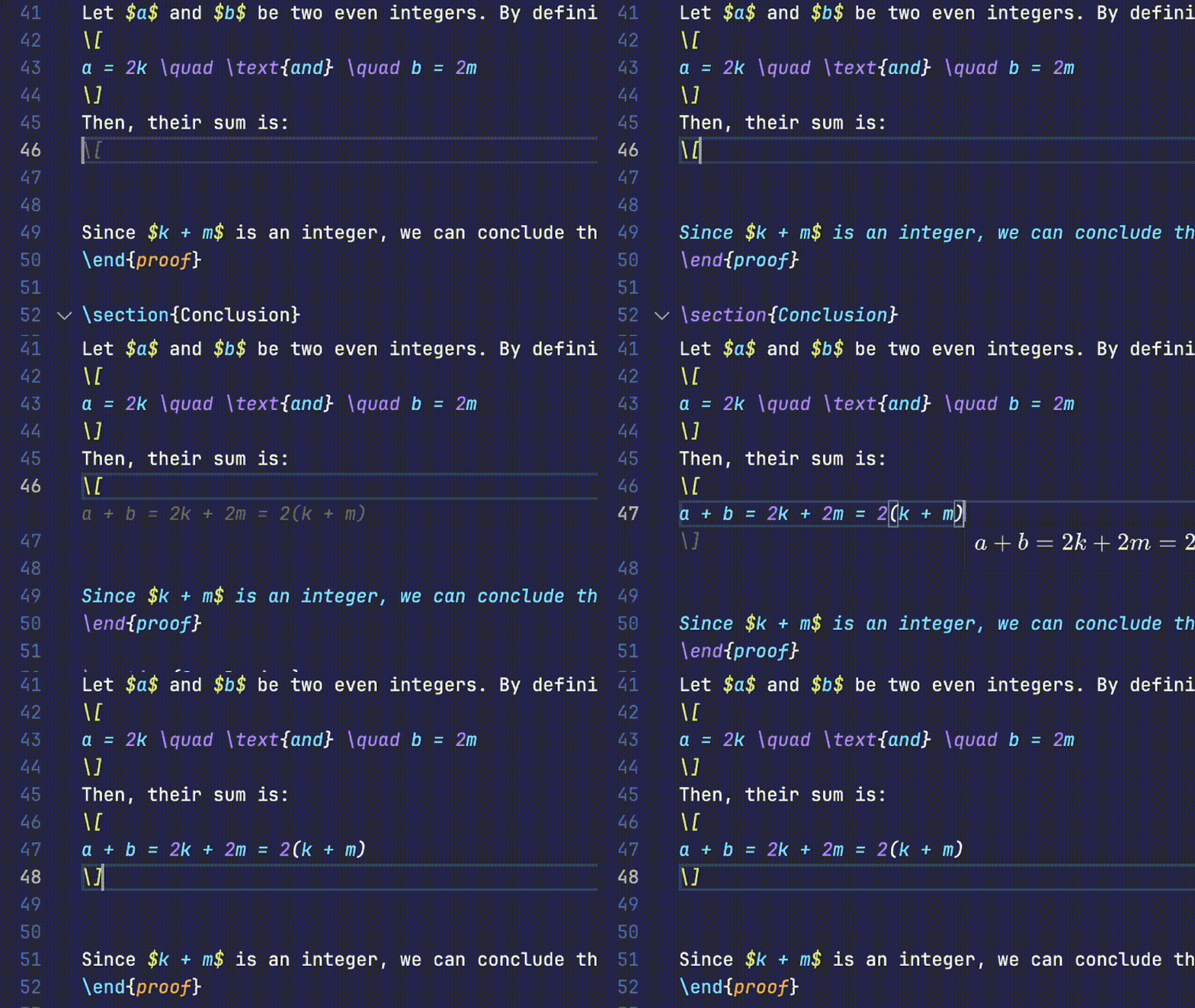
Copilot vous évite de chercher les commandes LaTeX sur Internet : commencez à taper, et il propose la bonne syntaxe, tout un environnement align, ou la ligne suivante d’une démonstration.
- Installez l’extension GitHub Copilot et connectez-vous avec votre compte GitHub.
- L’offre Copilot Free est ouverte à tous, avec une limite mensuelle. Si vous êtes étudiant, faites vérifier votre compte via le GitHub Student Developer Pack pour obtenir Copilot Pro gratuitement.
- Tapez : les suggestions apparaissent en gris. Appuyez sur
Tabpour accepter. - Pour une demande précise (« transforme ça en matrice 3×3 », « corrige cette erreur »), ouvrez le chat intégré avec
Cmd+I(Mac) ouCtrl+I(Windows/Linux).
Un mot sur la confidentialité : ce que vous tapez est envoyé aux serveurs de GitHub pour générer les suggestions. Évitez de l’utiliser sur des documents confidentiels.
Étape 4 : accélérer avec les snippets#
Pendant longtemps, taper des maths sur ordinateur m’a donné l’impression de couper mon raisonnement. J’ai toujours voulu utiliser LaTeX, mais taper un \ avant chaque commande me ralentissait trop pour suivre en cours. AutoMath, dans Word, m’avait montré à quel point c’est agréable de taper ce qu’on pense, et les snippets de VS Code offrent exactement ça en LaTeX. Une fois configurés, je suis passé à LaTeX pour de bon.
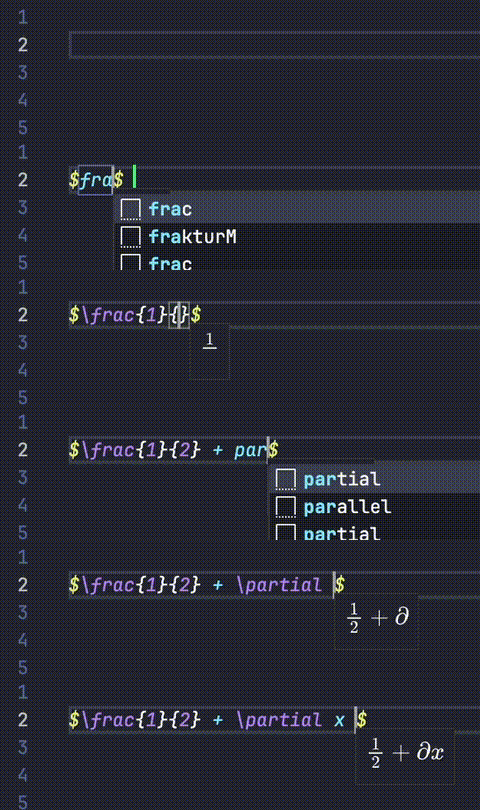
Un snippet transforme un mot-clé court en structure LaTeX complète : tapez frac, appuyez sur Tab, et vous obtenez \frac{}{} avec le curseur dans la première paire d’accolades.
Créer vos snippets#
- Ouvrez la palette de commandes et lancez Snippets: Configure Snippets.
- Choisissez latex (ou créez un fichier de snippets global).
- Un fichier JSON s’ouvre. Chaque snippet a :
- un
prefix: le mot-clé qui le déclenche, - un
body: le texte inséré, - une
description(facultative).
- un
Exemple pour une fraction :
"Fraction": {
  "prefix": "frac",
  "body": ["\\frac{$1}{$2}$0"],
  "description": "Insérer une fraction"
}
Deux détails :
- Les antislashs doivent être doublés (
\\frac), parce que le fichier est en JSON et que\y sert de caractère d’échappement. Le snippet insérera bien un seul\. $1,$2sont les positions où le curseur saute quand vous appuyez surTab;$0est la position finale.
Télécharger mes snippets#
Pour vous faire gagner du temps, voici le fichier de snippets que j’utilise tous les jours :
👉 Télécharger mes snippets LaTeX
Ouvrez-le, copiez son contenu dans votre propre fichier de snippets LaTeX, et adaptez les préfixes à vos habitudes.
Conclusion#
Installer LaTeX en local avec VS Code, Copilot et des snippets prend une heure, mais ce temps est rentabilisé en quelques semaines de cours. Une fois habitué, je ne suis jamais revenu à Overleaf : tout est rapide, fonctionne hors ligne, et je reste concentré sur les maths plutôt que sur la syntaxe.