
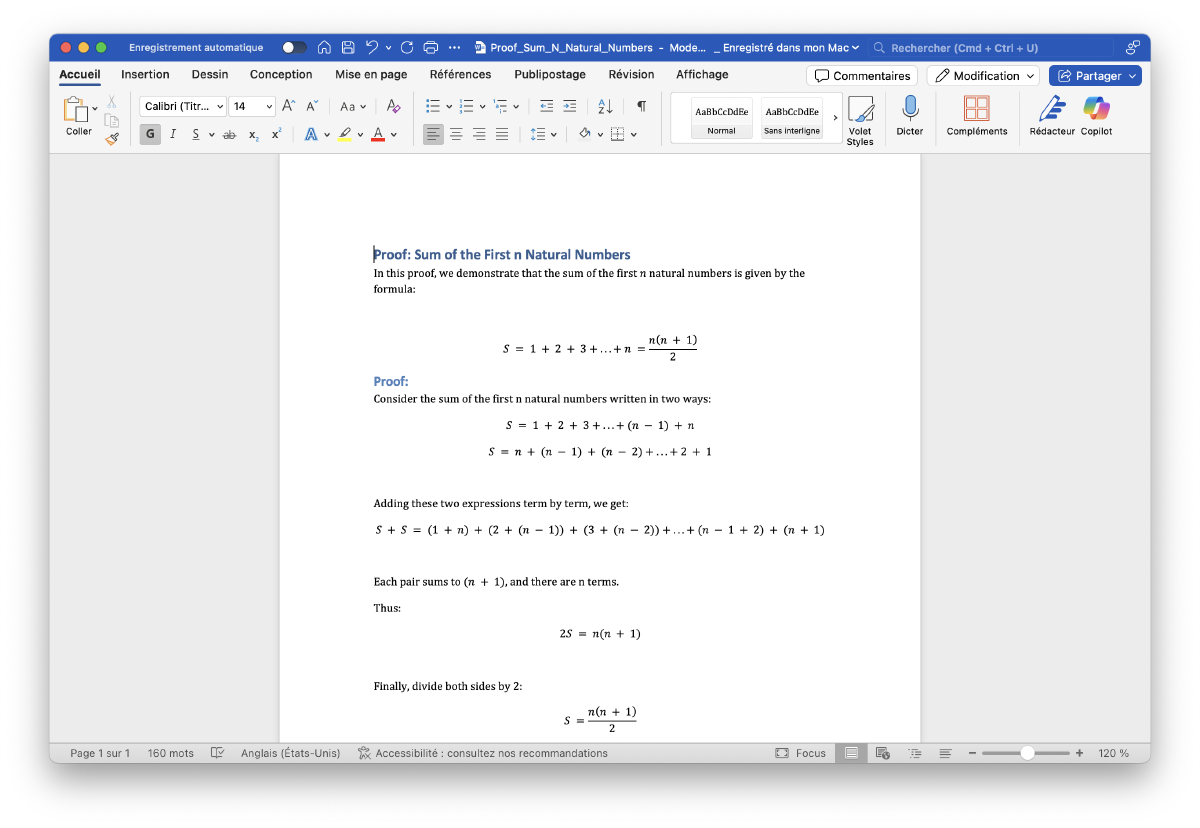
Taper des maths sur ordinateur, c’est frustrant. On cherche le bon symbole, la mise en forme se casse, et quand l’équation est enfin correcte, on a perdu le fil de son raisonnement.
Écrire à la main a toujours été lent et difficile pour moi. Au lycée, j’ai donc décidé de prendre toutes mes notes sur ordinateur, maths comprises. Ce qui a tout débloqué, c’est une fonction de Word que presque personne n’utilise : la correction automatique mathématique (que j’appellerai AutoMath, son nom dans les réglages sur Mac).
Ce guide explique comment l’activer, comment ajouter vos propres raccourcis, et vous donne mon fichier de raccourcis pour sauter cette étape.
Pourquoi Word pour les notes de maths ?#
Avant de passer à LaTeX à l’université, j’ai utilisé Word dans tous mes cours de maths. La raison principale : ce que vous voyez est ce que vous obtenez. L’équation s’affiche mise en forme pendant que vous tapez, sans rien à compiler.
Avec AutoMath, taper une équation se rapproche de l’écriture sur papier, avec en plus la possibilité de modifier, copier et rechercher dans ses notes.
Qu’est-ce qu’AutoMath ?#
AutoMath convertit ce que vous tapez en équation mise en forme, au fil de la frappe. Par exemple, dans une zone d’équation, si vous tapez :
(1/2)x^2vous obtenez :
$$\frac{1}{2}x^2$$
Comment activer AutoMath dans Word#
Il faut Word 2016 ou plus récent. Les noms des menus varient un peu selon les versions, mais le principe est le même partout.
Sur macOS :
- Allez dans Word > Réglages (Préférences dans les anciennes versions) > Correction automatique.
- Ouvrez l’onglet Correction automatique mathématique.
- Cochez Remplacer le texte lors de la frappe.
Sur Windows :
- Allez dans Fichier > Options > Vérification > Options de correction automatique.
- Ouvrez l’onglet Correction automatique mathématique.
- Cochez Remplacer le texte lors de la frappe.
Personnaliser vos raccourcis#
Dans ce même onglet, vous pouvez modifier les raccourcis existants ou en ajouter :
- dans la colonne Remplacer, tapez le raccourci, par exemple
omega; - dans la colonne Par, mettez le symbole, par exemple
ω.
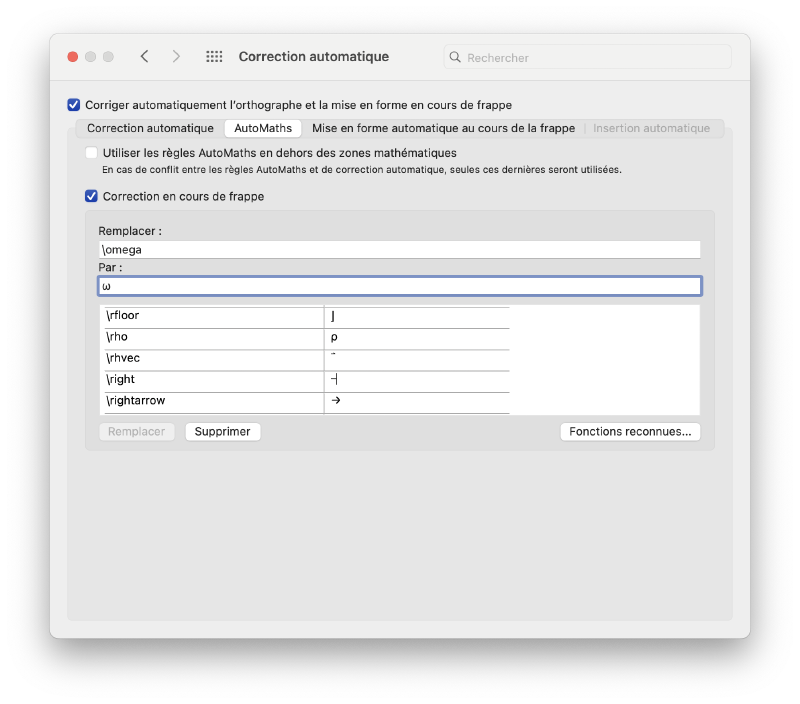
Astuce : reprenez les noms LaTeX, sans l’antislash. Tapez omega au lieu de \omega, alpha au lieu de \alpha. Vous serez rapide dans Word, et vous connaîtrez déjà les commandes LaTeX le jour où vous changerez d’outil.
Télécharger mes raccourcis (macOS)#
Pour vous faire gagner du temps, voici la liste de raccourcis que j’ai utilisée pendant tout le lycée :
👉 Télécharger mes raccourcis pour Mac
Pour l’installer :
- Quittez Word.
- Décompressez le fichier. Vous obtenez un fichier nommé
Microsoft Office ACL [Math]. - Dans le Finder, cliquez sur Aller dans la barre de menus, maintenez Option et cliquez sur Bibliothèque.
- Ouvrez Group Containers > UBF8T346G9.Office.
- Placez-y le fichier. Si un fichier du même nom existe déjà, faites-en une copie avant : il contient vos raccourcis actuels.
- Relancez Word.
Sur Windows, je ne connais pas de moyen simple d’importer une liste de raccourcis. Il faut les ajouter à la main dans l’onglet de correction automatique mathématique. C’est un peu long, mais on ne le fait qu’une fois.
Insérer une équation en un raccourci#
- Windows :
Alt+= - Mac :
Ctrl+=
Une zone d’équation apparaît. Tapez vos maths, AutoMath s’occupe de la mise en forme.
Exemples#
| Ce que vous tapez | Ce que Word affiche |
|---|---|
x^2 + y^2 = z^2 | \(x^2 + y^2 = z^2\) |
int x dx | \(\int x \, dx\) |
sum_(i=1)^n i^2 | \(\sum_{i=1}^{n} i^2\) |
(a+b)/(c+d) | \(\frac{a+b}{c+d}\) |
À noter : Word ne convertit l’expression que lorsque vous tapez un espace ou un opérateur après. Si rien ne se passe, ajoutez un espace.
Mes conseils pour aller vite#
- Retenez le raccourci d’équation ci-dessus : vous l’utiliserez des centaines de fois par cours.
- Ajoutez un raccourci pour tout ce que vous tapez souvent. Chaque symbole que vous n’allez plus chercher dans un menu, c’est de l’attention gardée pour les maths.
- Gardez des formules simples et structurées. Une longue équation se lit (et se corrige) mieux sur plusieurs lignes.
Les limites d’AutoMath, et quand passer à LaTeX#
Word et AutoMath sont parfaits pour débuter et pour les notes du quotidien, mais ils atteignent leurs limites avec :
- les documents longs (rapports, mémoires),
- les références croisées complexes,
- le contrôle précis de la mise en page.
C’est là que LaTeX s’impose, au prix d’une prise en main plus exigeante. Je ne pousserais personne à changer au lycée : AutoMath m’a suffi sans aucun problème. À l’université, en revanche, LaTeX devient vite la norme pour les rapports et les documents scientifiques.
Quand j’ai changé, j’ai configuré VS Code pour que LaTeX soit aussi rapide qu’AutoMath. J’explique comment dans Comment je prends mes notes de maths plus vite avec VS Code, LaTeX et l’IA.
Conclusion#
Si vous cherchez un moyen simple et rapide de taper des maths sur ordinateur, Word avec AutoMath est un excellent point de départ. Cela m’a permis de prendre toutes mes notes de maths sur ordinateur pendant le lycée, en restant concentré sur le raisonnement plutôt que sur la mise en forme.